工具实践可听 · 3分48秒
WorkBuddy定时任务推到企业微信:每天自动出日报周报怎么设
WorkBuddy 定时任务指南 · 11月9日约3分钟阅读
听文章
语音朗读
先看摘要
按官方自动化指南:创建定时任务后打开「消息推送到企业微信」,用 WebSocket 长连接绑定企微机器人;分清本地任务(电脑需在线)与云端任务(可离线,但不支持企微推送)。
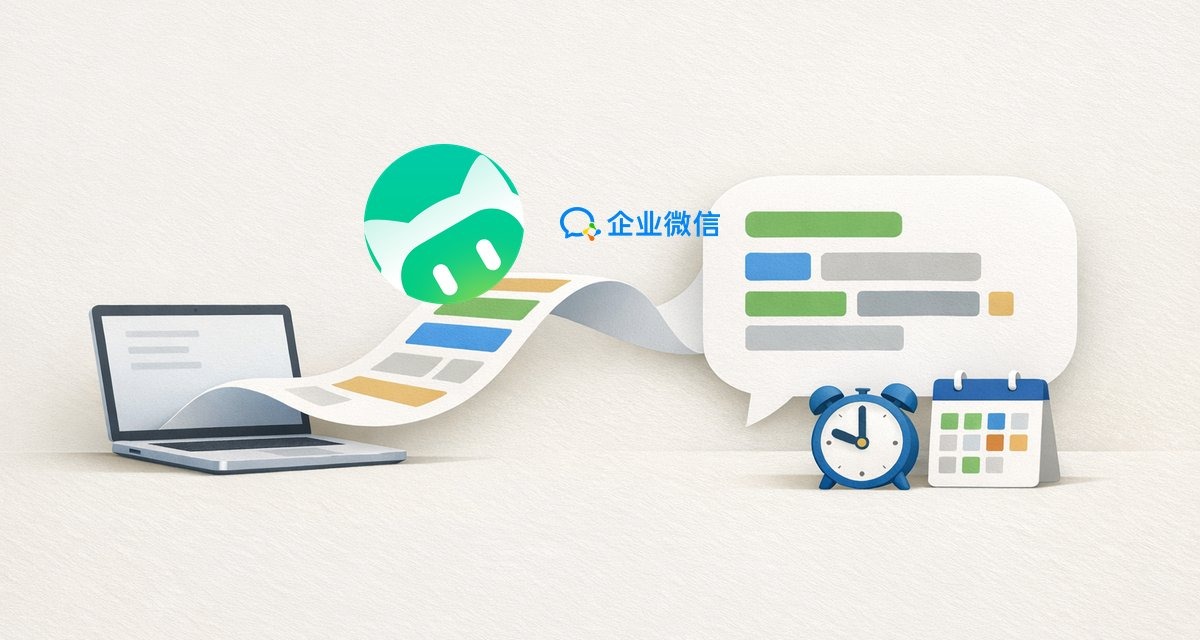
很多人装了 WorkBuddy 定时任务,却还在每天手动把结果复制到企业微信群。官方《定时任务》指南把推送路径写清楚了:任务跑完后,可以把结果推到已绑定的企业微信机器人。这篇只讲「推到企微」和「本地 vs 云端」怎么选,方便你把日报、周报真正交给自动流程。
01先建好一条定时任务
左侧导航打开「定时任务」。右上角「新建」可手动创建;下拉可选「从任务新建」或「从模版新建」(如每日 AI 新闻、每周工作周报)。手动新建需填:名称、提示词、模型/专家/技能/连接器、工作空间、权限、重复规则、时间、有效期,以及是否「消息推送到企业微信」。名称和提示词填完才能确定。
02权限怎么选
- 完全访问权限(官方推荐):无人值守执行,工具调用无需逐次确认;开启时需再次确认。
- 默认权限:敏感操作要你确认;人不在电脑前时,任务会停在等待确认。
本地定时任务在本机客户端执行,执行期间请勿关闭电脑或退出客户端,否则可能中断。
03推送到企业微信:逐步做
- 在新建或编辑窗口左下角,打开「消息推送到企业微信」。
- 若助理已用 WebSocket 长连接绑定企微机器人,开关会直接打开。
- 尚未绑定:点「连接」→「获取企业微信二维码」→ 用企业微信扫码接入;没有账号可点「去注册」。
- 绑定成功后提示「绑定成功,还差一步」:打开企微,向该机器人发任意一条消息完成确认,再点「已发送」。
- 注意:没向机器人发过消息,定时任务找不到推送对象,结果推不出去。
推送只支持 WebSocket 长连接,不支持 URL 回调。若当前是 URL 回调,开启开关会提示需解绑后重连;从定时任务入口进入时,URL 回调选项不可选。推送失败不影响任务本身执行。
04本地任务 vs 云端任务
- 本地:本机执行,可推企业微信;电脑要在线、客户端要开着。
- 项目:在项目中创建,需到对应项目管理和编辑。
- 云端:云端沙箱执行,电脑关机也能跑;编辑时不选工作空间和权限,也不支持推送到企业微信;不要在提示词里写本地文件路径。
05日报周报怎么设才稳
- 提示词写清输出结构(昨日完成 / 今日计划 / 风险),并指定要读取的工作空间或连接器。
- 新建后先点「立即运行」试一次,确认产物和企微推送都对,再放大到每天/每周。
- 需要推企微:选本地任务并完成机器人绑定;人常关机或不想占电脑:改用云端任务,再另想通知方式。
- 积分随任务复杂度增加;涉及文件写入、删除或对外发送的提示词要审慎,保留可追溯记录。
流程与截图以官方自动化指南为准:https://www.workbuddy.cn/docs/workbuddy/From-Beginner-to-Expert-Guide/Function-Description/Automation-Guide
信息来源
WorkBuddy 定时任务指南 · 11月9日
收藏与收听进度仅保存在本机。