工具实践
WorkBuddy连上腾讯文档:搜文件、让AI读文档、成果一键存回云端
WorkBuddy 官方文档 · 11月4日约3分钟阅读
先看摘要
在WorkBuddy的资料库里授权腾讯文档后,可以用一句话找到想要的文档、把在线文档或本地Word/Excel/PPT/PDF加进任务让AI处理,再把生成的结果上传回腾讯文档。授权会让WorkBuddy获得读取和编辑你腾讯文档的权限,个人账号可随时解除绑定。
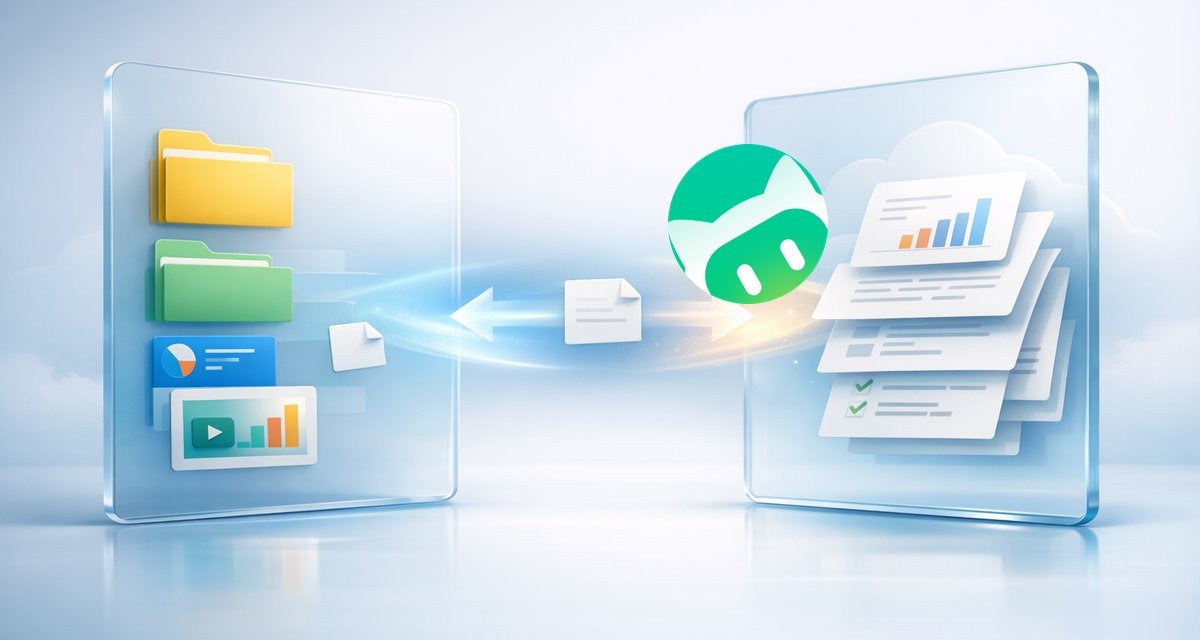
很多人的会议纪要、周报、表格都放在腾讯文档里。WorkBuddy官方文档介绍了与腾讯文档的集成:搜索、预览、引用、回写都可以在WorkBuddy里完成,不用来回切换应用。下面按官方步骤整理。
01第一步:连接
- 在左侧边栏点击“资料库”,选择“腾讯文档”;
- 点击“立即前往授权”,用微信或QQ扫码登录对应的腾讯文档账号;
- 确认授权信息后即可使用。
先看清授权范围:官方列出的权限包括“读取文档内容”(各类文件、文件夹及具体内容)和“编辑与管理文件”(代表你查看、编辑、创建及管理)。也就是说,连接后WorkBuddy拥有该账号腾讯文档的相应权限,工作账号和私人账号要想清楚再连。
02第二步:找到要用的文档
- 语义搜索:新建任务,用大白话描述你要的文档,例如“上个月和供应商对账的那张表”;
- 关键词搜索:打开资料库,在右上方搜索框输入关键词回车,可以按文档标题搜,也可以按文档所有者搜。
企业账号下,资料库标题会标出“企业版”,文件列表还会标出文档归属是“个人”还是“外部”,方便分清文档从哪里来。
03第三步:把文件交给AI处理
在资料库里选中文件点“添加到任务”,或者鼠标悬停在文件上点“添加到任务”图标,然后在输入框里写清要做什么。不仅在线文档可以加,腾讯文档能直接打开的Word、Excel、PPT、PDF等文件也可以勾选加入。
举个例子:选中本周三份会议纪要,输入“汇总这三份纪要里的待办事项,按负责人分组列成表格,标出截止日期,纪要里没写的不要猜”。
04第四步:成果存回腾讯文档
在右侧“产物”里找到生成的文件,点“上传到云端”,选择腾讯文档存储。上传Markdown(md)格式的产物时,会默认创建为腾讯文档的“智能文档”,内容和格式与原文件保持一致。
05其他实用操作
- 导入:可以把本地文件、整个本地文件夹(保留目录结构)导入腾讯文档,部分版本还能从腾讯文档个人版挑选文件导入,以你实际看到的菜单为准;
- 解除绑定:要换账号或断开连接,点“腾讯文档”,右上角“更多(⋯)> 解除绑定”。注意只有个人账号能在端内解绑,企业账号的菜单里没有这一项。
06小提醒
让AI回写、修改云端文档前,重要文档先在腾讯文档里留一个副本或确认能查历史版本;AI汇总出来的数字和结论,发给同事前自己抽查一遍。
07信息来源
- WorkBuddy官方文档《腾讯文档》:https://www.workbuddy.cn/docs/workbuddy/From-Beginner-to-Expert-Guide/Function-Description/Knowledge-Base/Tencent-Doc
信息来源
WorkBuddy 官方文档 · 11月4日
收藏与收听进度仅保存在本机。