工具实践可听 · 2分37秒
谷歌幻灯片能一句话改整套PPT了:统一字体、套用风格、合并页面
Google Workspace 更新博客 · 11月4日约2分钟阅读
听文章
语音朗读
先看摘要
Google幻灯片里的Gemini现在可以用一条指令同时修改多页甚至整套演示文稿:批量改内容和样式、套用另一份文稿的风格、把几页合成一页,改完给出摘要,可撤销。
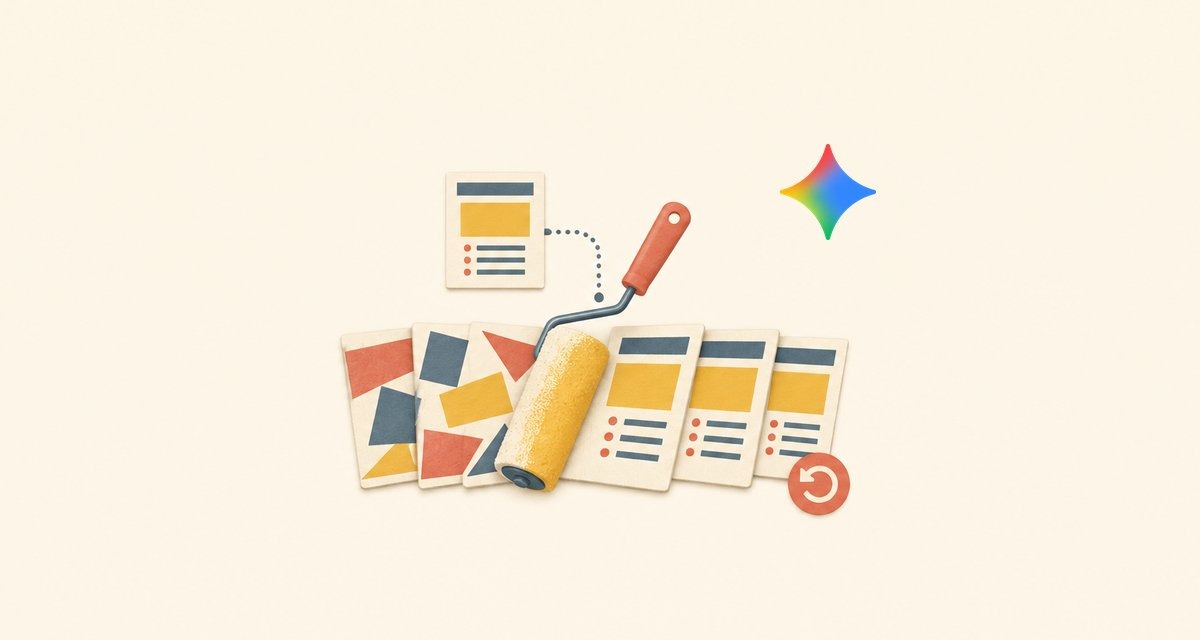
改PPT最烦人的一种活儿是:内容没问题,但几十页的字体、颜色、标题大小各不相同,得一页页去统一;或者领导一句“照上次那份的风格改一下”。10月底,谷歌给Google幻灯片里的Gemini加了一项新能力:在侧边栏里用一句话,就能同时修改多页,甚至整套演示文稿。
01它能做什么
- 批量改内容:比如根据一份参考文件,给整套幻灯片补充更多细节。
- 批量改样式:统一所有标题的字号和颜色,或者整体刷新一遍视觉风格。
- 套用另一份文稿的风格:指定一份现成的演示文稿,让整套照着它的样子改。
- 合并精简:比如把第5到第7页总结成一页。
Gemini会自己判断该改哪几页,直接在可以继续编辑的原生幻灯片上动手,改完后在侧边栏给出一份改动摘要。
02怎么上手
- 第一步,打开要改的演示文稿,点开Gemini侧边栏。
- 第二步,输入一句明确的指令。官方给的例子包括:把整套幻灯片改成和某个参考文件一样的风格;把第5到7页总结成一页;让所有页面的标题字号和颜色保持一致。
- 第三步,先看侧边栏的改动摘要,再逐页翻一遍。不满意就撤销,或者在版本历史里回到原来的样子。
03谁能用、有什么限制
目前面向Workspace的商务标准版、商务增强版、企业标准版、企业增强版,以及Google AI Pro、Ultra等套餐,上线时只支持英文指令。推送从10月29日开始,全部用户都看到可能要超过15天。谷歌还说明,12月1日之前有一段更宽松的使用额度,之后会按用户设置用量上限,具体规则会提前公布。
04注意事项
一句话改几十页,效率高,风险也在这里:它可能顺手改动了你不想动的页面。所以动手前最好先复制一份,改完一定从头到尾翻一遍,重点看数字、图表和公司名称有没有被改错。
如果手里还没有初稿,只有一份Word或PDF材料,也可以先用超牛文档的AI PPT生成初稿,再放进幻灯片工具里统一风格。
信息来源
Google Workspace 更新博客 · 11月4日
收藏与收听进度仅保存在本机。