工具实践可听 · 2分29秒
Gemini应用能直接做文件了:手写笔记变PDF,表格和幻灯片在对话里改
Google 官方博客 · 11月4日约2分钟阅读
听文章
语音朗读
先看摘要
谷歌10月29日宣布,Gemini应用可以在对话里直接生成、预览和编辑文档、PDF、表格、幻灯片等文件,可全屏改字、高亮一段让AI改写,所有用户可用。
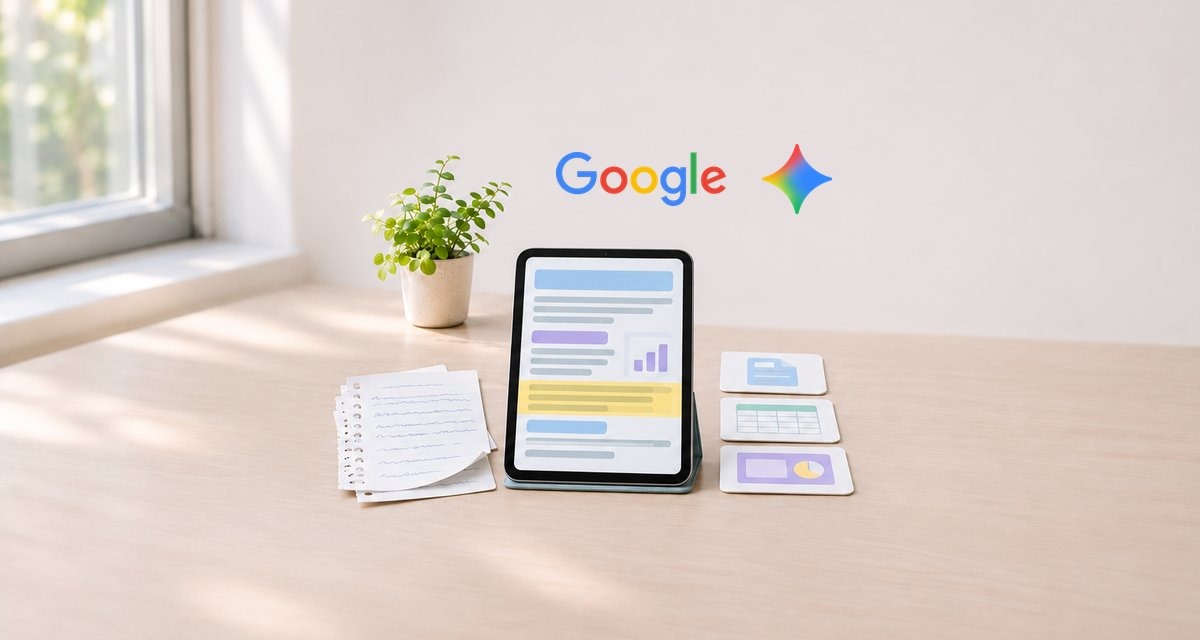
过去让AI帮忙写文档,通常是它在对话框里给出一大段文字,你再复制到Word里排版。谷歌10月29日宣布,Gemini应用现在可以在对话里直接生成、预览和编辑文件,省掉了来回复制这一步。
01能做哪些文件
- 幻灯片:生成大纲和内容,预览版式,改完可以在Google幻灯片里打开,或者下载成PPTX、PDF。
- 表格:按你的描述生成跟踪表、数据表,然后在Google表格里打开。
- 文档和PDF:起草PDF、Google文档,还有Markdown、纯文本等格式,可以上传到云端硬盘。
文件预览出来以后,可以放大到全屏直接打字修改,也可以高亮其中一段,让Gemini只改这一段,或者针对这一段提问。
02一个典型用法
谷歌官方举的例子很贴近日常:把手写的课堂笔记拍照上传,让Gemini整理成一份PDF学习资料,然后自己再动手改几处,或者圈出某一段让它重写。换成办公场景也一样,比如把会议白板拍下来,让它整理成一页会议纪要。
03怎么上手
- 第一步,打开Gemini应用,上传你的材料,比如照片、笔记或者现有文件。
- 第二步,直接说要什么文件,比如“把这几页笔记整理成一份PDF复习资料,按章节分好标题”。
- 第三步,在预览里检查,哪段不满意就高亮那一段让它改,满意后下载或者保存到云端硬盘。
04谁能用、注意什么
这项功能面向所有Workspace用户和个人谷歌账号,凡是Gemini应用支持的语言都能用。要注意的是,PDF的预览和编辑在网页版和手机上都能用,而文档、表格、幻灯片、Markdown这些格式目前只支持网页版。
另外,AI把手写内容转成文字时,人名和数字最容易认错,生成后务必对照原稿核一遍。照片质量越好,识别越准;如果手边是纸质材料,可以先用超牛文档扫描,把照片拉平、去掉阴影,再交给AI处理。
信息来源
Google 官方博客 · 11月4日
收藏与收听进度仅保存在本机。